
01
Repasses manuais
A próxima equipe só recebe o processo quando alguém lembra de encaminhar.
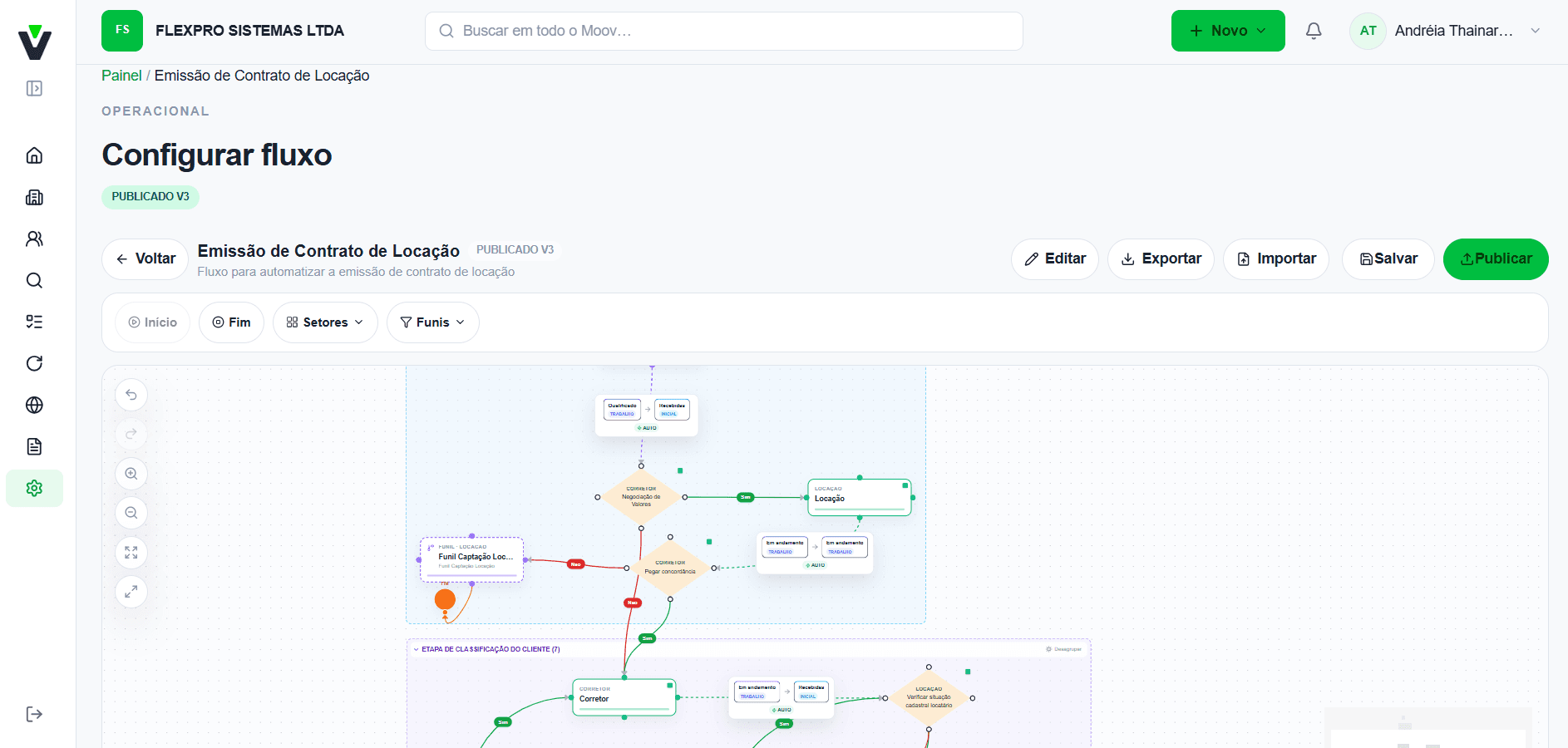
Crie fluxos operacionais que conectam funis, setores, cargos, tarefas e decisões. Quando uma etapa é concluída, o processo segue pelo caminho configurado sem depender de repasses manuais.
Quando cada passagem exige uma mensagem, uma cobrança ou uma explicação manual, a operação fica vulnerável a atrasos, tarefas genéricas e fluxos que param entre um setor e outro.
A próxima equipe só recebe o processo quando alguém lembra de encaminhar.
A atividade termina, mas o processo não deixa claro o que deve acontecer depois.
Cada pessoa cria tarefas, prazos e orientações de um jeito diferente.
No configurador visual, você conecta o funil de origem aos setores e cargos responsáveis pela execução. Cada ponto do fluxo pode carregar a tarefa que precisa ser feita e indicar o caminho seguinte.
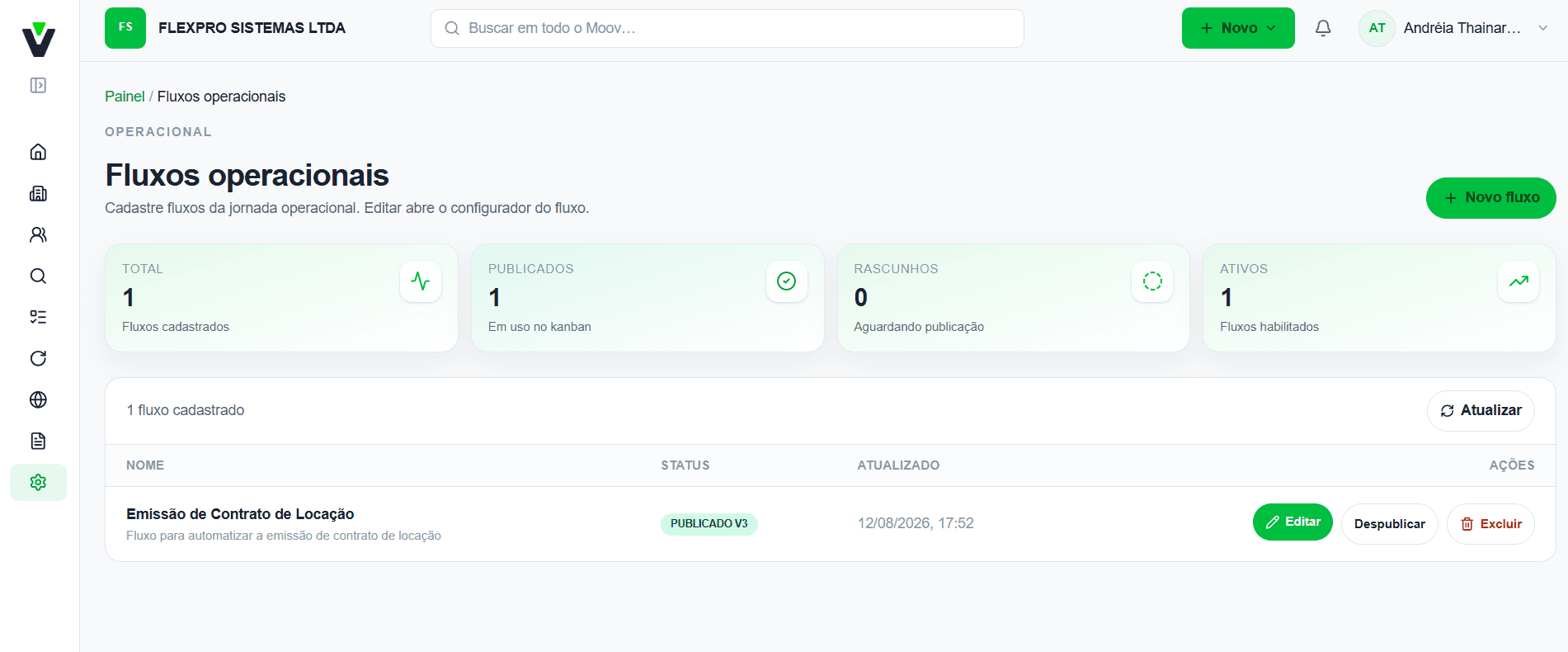
A imobiliária mantém seus fluxos organizados em uma área própria. É possível acompanhar o que está publicado, o que ainda está em rascunho e quais processos estão ativos no Kanban.
O fluxo combina origem, responsáveis, tarefas padronizadas, decisões e destinos para transformar a jornada desenhada em execução diária.
Defina em qual jornada e etapa comercial o fluxo operacional deve começar.
Determine qual área e qual função serão responsáveis por cada parte do processo.
Configure quantos dias cada tarefa possui e se a prioridade será baixa, normal ou alta.
Descreva o que precisa ser feito e inclua itens de conferência para orientar a equipe.
Exija o registro de informações importantes antes que a tarefa possa seguir no fluxo.
Use caminhos condicionais para continuar em outra tarefa, retornar ao funil ou encerrar o processo.
Em um único fluxo, a imobiliária pode conectar Corretor, Locação e Administrativo, definindo tarefas, prazos, prioridades e decisões que conduzem a emissão do contrato.
Prazo de 2 dias, checklist de validação e decisão sobre a concordância do cliente.
Consulta cadastral, análise do cliente e validação para autorizar a emissão.
Tarefa com prioridade alta para gerar contrato, vistoria e parcelas.
Conferência das assinaturas e continuidade até a entrega das chaves.
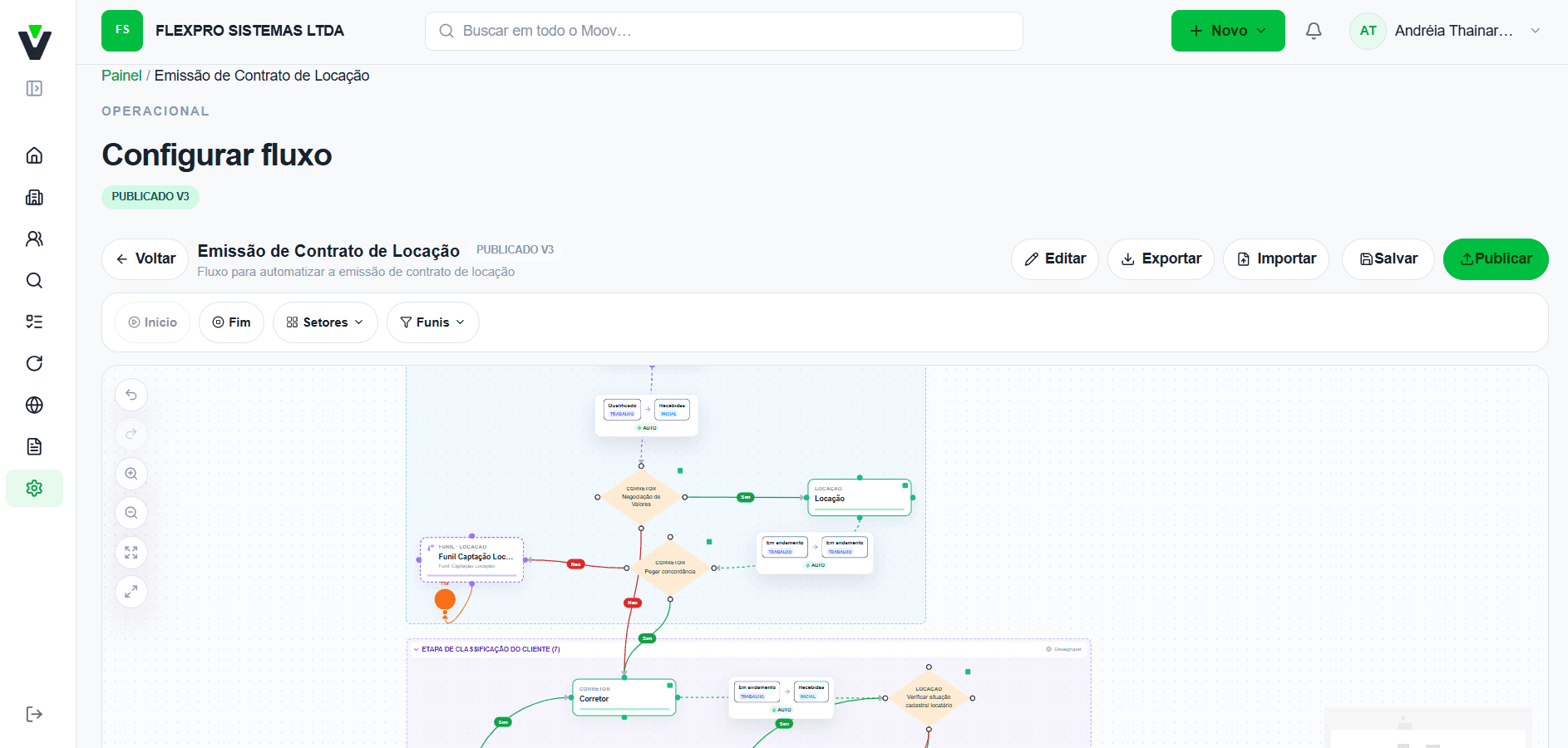
Quando o fluxo sai do funil e chega aos setores operacionais, cada equipe recebe a tarefa configurada para sua etapa. O processo passa de um responsável para outro seguindo o desenho publicado.
O interesse chega ao ponto de início configurado.
Tarefa, prazo, prioridade e orientação são aplicados.
A equipe continua a partir da etapa prevista.
Organize funis, setores, cargos, tarefas e decisões em um mapa visual da operação.
Padronize a execução para que a equipe receba tarefas claras e orientadas.
Configure saídas de “sim” e “não” para representar situações reais da operação.
Mantenha o processo salvo durante a configuração e publique quando a jornada estiver pronta.
Use os recursos de importar e exportar disponíveis no configurador para trabalhar com estruturas salvas.
Centralize o controle dos processos operacionais e encontre rapidamente o que precisa ser editado.
O fluxo continua automaticamente no mesmo setor ou em outro destino.
O interesse volta para uma etapa comercial definida para dar continuidade ao atendimento.
Quando o processo termina, a tarefa pode ser concluída sem criar novas pendências.
Veja como o Moov conecta funis, tarefas, setores, cargos e decisões em uma jornada operacional configurada para a realidade da sua imobiliária.